GR3 / GR4 手機傳照片教學:全新 GR WORLD 藍牙與 Wi-Fi 連線設定、常見問題全講解
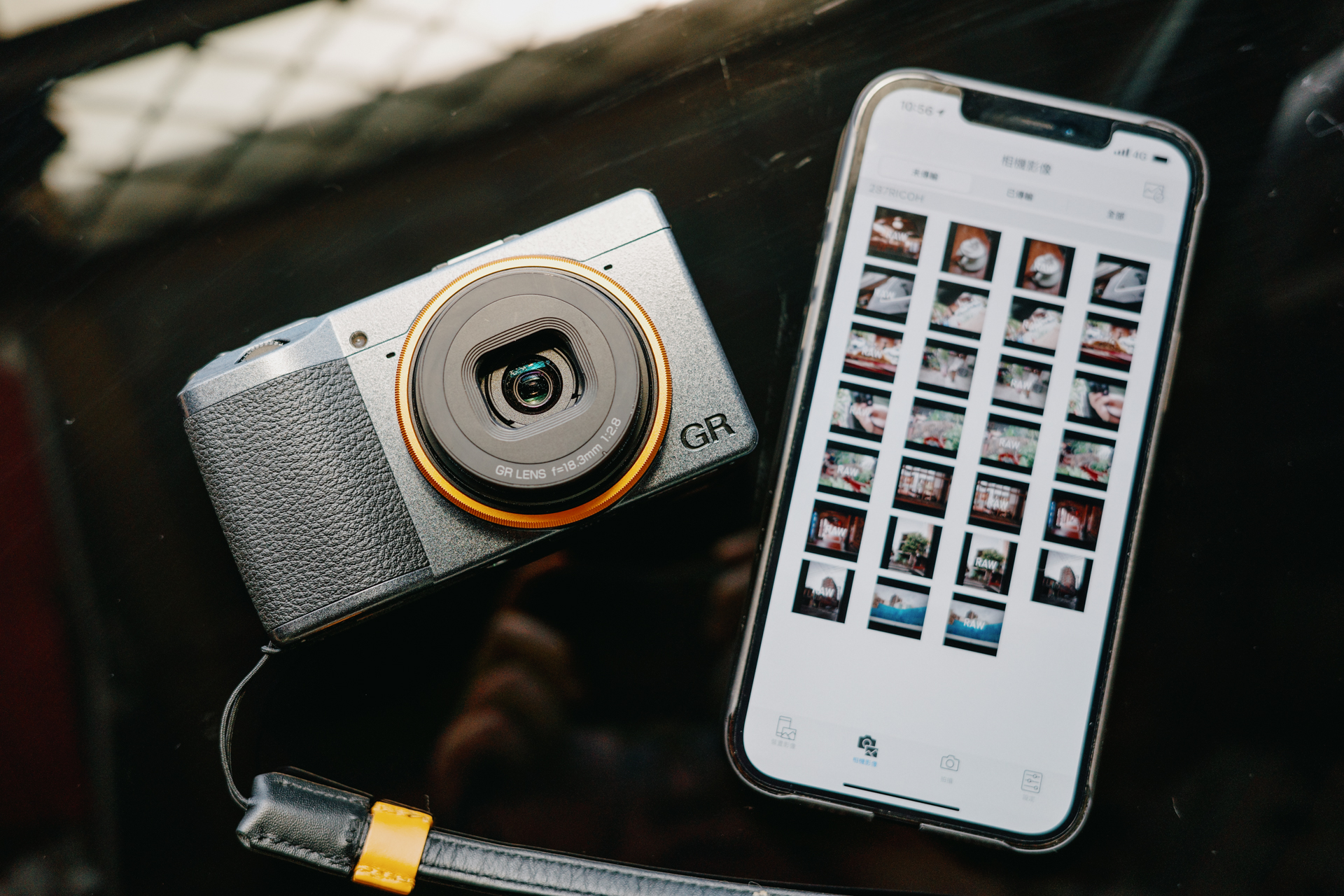
最新更新公告:Ricoh 官方已正式淘汰舊版的 Image Sync,全面升級為全新的專屬 App「GR WORLD」。本篇文章已為大家全面更新連線教學,加入了舊用戶轉移的防呆步驟,讓我們用更優雅的方式,把 GR 裡的光影傳遞到手機裡。
這篇文章來分享同學們最常私訊問的問題:關於 GRIII / GRIIIx 如何使用手機 App 傳輸照片。換上全新的 GR WORLD 後,整體的連線邏輯變得更聰明了,但首次設定時有幾個容易卡關的小細節,以下就跟著阿默一步步來完成設定吧!
事前準備:給舊用戶的「徹底清除」指南
如果你以前用過 Image Sync,請務必先做這個「大掃除」動作,否則手機和相機的藍牙會互相打架,導致一直連線失敗。
- 刪除舊 App:請先將手機裡的「Image Sync」直接刪除。
- 清除手機記憶:進入手機系統的「藍牙」與「Wi-Fi」設定,找到之前連線過的 GR 裝置,點選「忘記此裝置設定」。
- 清除相機記憶:打開相機,進入「選單 → 無線通訊 → Bluetooth設定 → 配對」,找到你之前連過的手機名稱,按下機身上的「Fn 鍵」來解除配對。
確認雙方都忘記彼此後,我們就可以開始迎接全新的 GR WORLD 了。
全新 GR WORLD 連線教學步驟
步驟一、下載 App 與開啟權限
到手機商店下載「GR WORLD」。初次開啟時,App 會詢問幾個重要權限,請務必選擇「允許完全取用照片」(這樣才能存照片),以及「允許使用位置資訊」(這會影響藍牙的搜尋與照片的 GPS 定位)。
阿默的貼心提醒:
使用 GR WORLD 前,請先確保你的相機韌體已經更新。GRIII 需要「v2.00」以上版本;GRIIIx 需要「v1.50」以上版本,否則 App 會無法辨識喔!
步驟二、相機進入「配對模式」
開啟相機電源,確認藍牙已開啟。接著進入「選單 → 無線通訊 → Bluetooth設定 → 配對」,然後選擇「執行配對」。這時候相機就準備好被手機搜尋了。
步驟三、手機搜尋與輸入「雙重認證碼」
打開手機上的 GR WORLD,選擇「註冊新相機 (Register new camera)」,點選你的相機型號 (GR3 或 GR3x),按下搜尋。
- 當 App 找到相機並點擊連線後,你的 **GR 相機螢幕上會跳出一組 6 位數的密碼**。
- 這就像是多重身分認證一樣,請將這組 6 位數密碼輸入到手機 App 中,按下「配對」。
配對完成後,你的 GR 就會常駐在 App 主頁面上,你可以直接看到「電池電量」與「記憶卡剩餘可拍張數」。
步驟四、無痛啟用 Wi-Fi 傳照片
GR WORLD 最棒的改進就在這裡!平常相機與手機只靠低耗電的「藍牙」保持聯絡。當你需要傳照片時,只要在 App 裡點擊「匯入影像 (Import images)」:
- 手機畫面會自動跳出「是否要加入此 Wi-Fi 網路?」的提示。
- 直接點選「加入」。App 會自動幫你交換密碼並喚醒相機的 Wi-Fi,這時候你會看到 App 上的藍牙圖示在閃爍,接著就順利連上線,可以開始挑照片了!
GR WORLD 帶來的好用新功能
這次的 App 更新,不僅僅是換個名字,官方把許多我們在日常拍攝、整理照片時會碰到的痛點都解決了。
1. 更聰明的照片傳輸與篩選
透過無線區域網路 (Wi-Fi),你可以輕鬆瀏覽並將照片匯入手機。最棒的是,現在 App 內建了強大的「篩選功能」。如果你今天拍了幾百張照片,你可以直接設定條件:
- 只顯示「未傳輸」的照片(這功能超級貼心,再也不用怕重複抓圖!)。
- 依照檔案格式篩選(例如只抓 JPEG,或尋找 RAW 檔與影片)。
- 依照拍攝日期尋找特定回憶。
2. 遙控拍攝與位置資訊寫入
當你想拍大合照或是將相機上腳架時,可以利用 App 來當作遙控快門,也能輕鬆設定自拍倒數計時(遙控支援單張拍攝)。另外,只要你在 App 裡允許背景位置傳輸,手機的 GPS 位置就會默默地記錄到你每一張按下的照片中,為旅行留下精確的足跡。
3. 讓 GR 融入生活的「小工具」與「畫廊」
傳到手機裡的照片除了發 IG,現在還可以整理進專屬的相簿中,甚至設定成手機桌面上的「小組件 (Widget)」。每天滑開手機,都能隨機看到自己拍下的得意之作。App 裡還內建了「GR Gallery」,你可以隨時在上頭欣賞全球 GR 玩家的優秀攝影作品,尋找下一次按快門的靈感。
連線操作常見問題 Q&A
關於配對與連線障礙
- Q:為什麼手機一直找不到 GRIII,沒有跳出配對選項?
A:如果是從舊版 App 轉移過來的用戶,請先到手機系統的「藍牙設定」中,找到之前配對過的 GRIII 並選擇「忘記此裝置」。接著重新啟動手機藍牙與 GR WORLD,通常就能順利找到了。 - Q:藍牙配對後,還需要每次手動去連 Wi-Fi 嗎?
A:不需要!只要藍牙配對成功,當你在 App 裡準備看照片或遙控拍攝時,GR WORLD 會自動喚醒相機的 Wi-Fi 並進行連線,非常無腦方便。
關於照片顯示與發色
- Q:傳到手機後,覺得手機螢幕看的顏色,跟 GR 相機螢幕看起來不一樣?
A:這通常是相機螢幕本身的亮度設定問題。你可以進入相機選單,將「室外顯示設定」調至 +2,再進入「顯示屏設定」微調 GR 螢幕的色彩與亮度,讓它盡可能貼近你慣用的手機螢幕發色。